幸福小學 遠距學習資源 .

停課不停學說明 |  各班遠距教學線上教室 |  居家線上學習資源 |  遠距教學工具說明 |  認識COVID19武漢肺炎 

 Google Meet 快速使用說明 

Google Meet 是班級孩子線上上課的工具,
老師們會利用Meet進行線上同步互動課程!
用手機、平板、筆記型電腦都可以,
桌上型電腦要架好視訊鏡頭和麥克風喔!

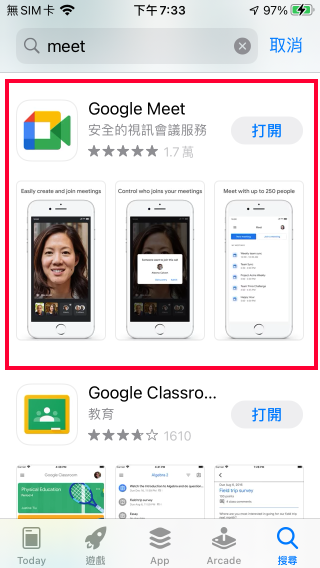
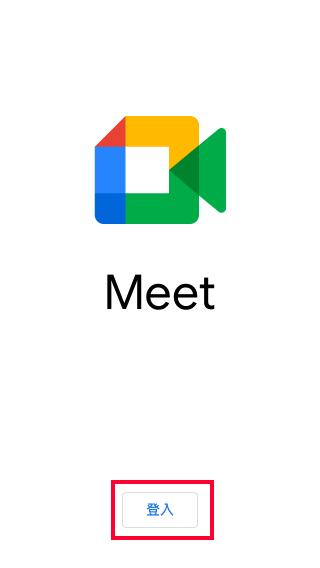
1.App商店搜尋 Meet
 
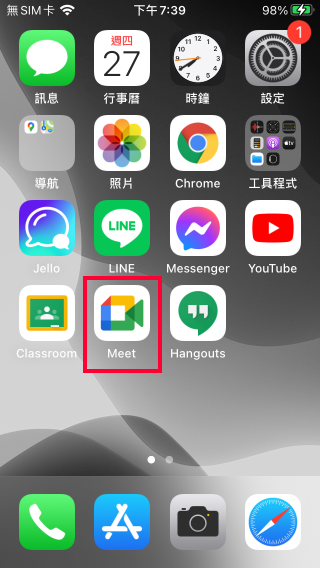
2.開啟 Google Meet


3.按登入


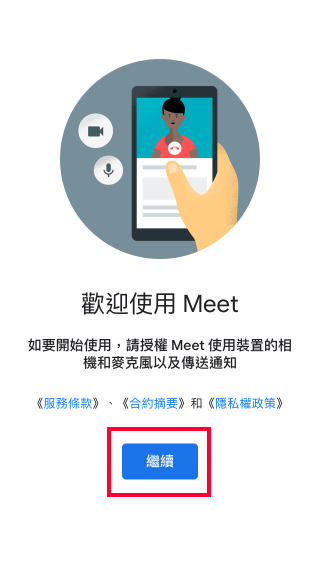
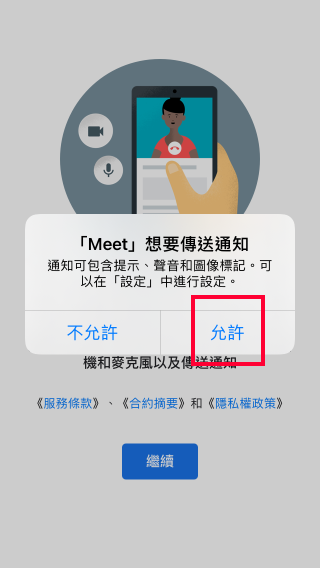
4.預告要同意一些功能,按繼續。


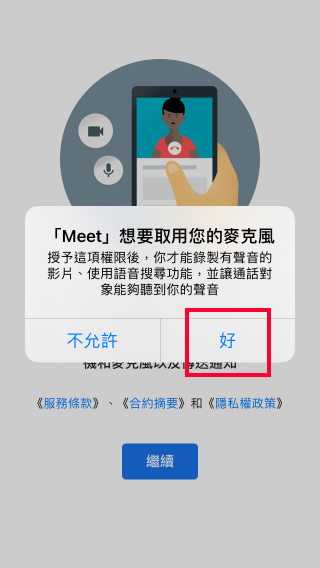
5.要同意用麥克風才能發言


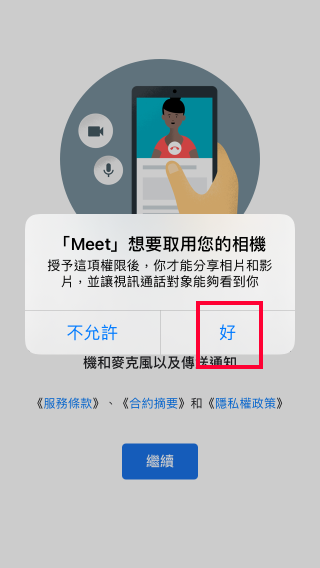
6.要同意用相機,才看的到孩子


7.這也要同意


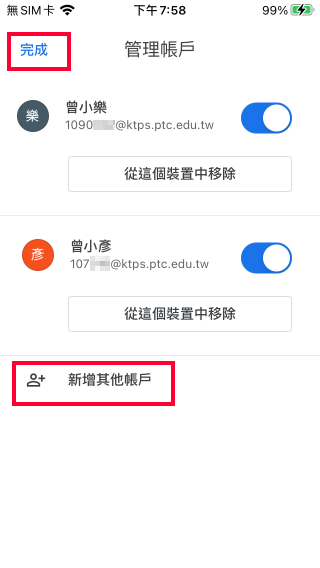
8.假如已經有帳號,
 這裡可以決定誰可以用Meet。
 沒有的話就新增帳戶。


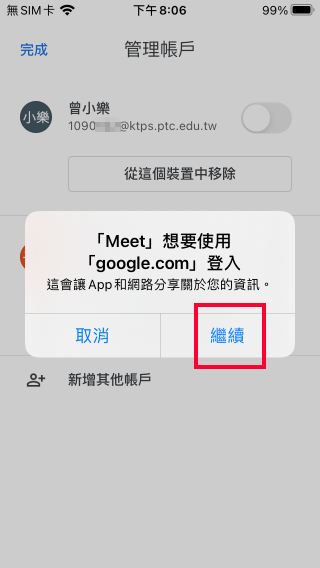
9.按繼續


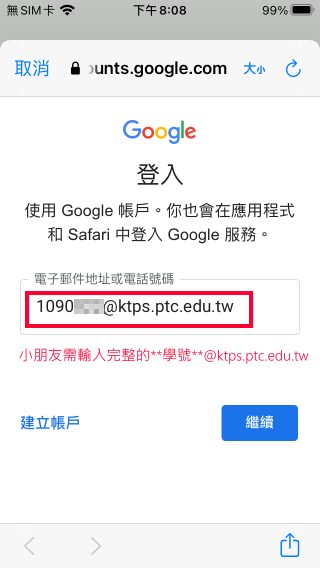
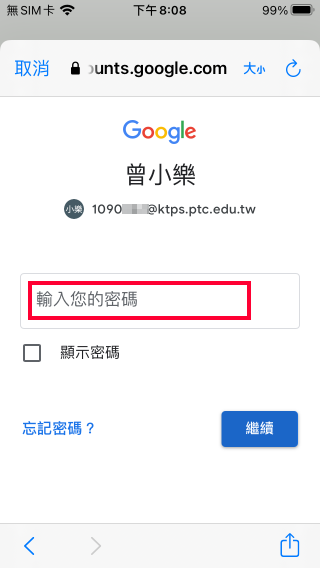
10.輸入帳號,學校帳號要輸入完整信箱喔


11.忘記密碼就要問老師了\\\!


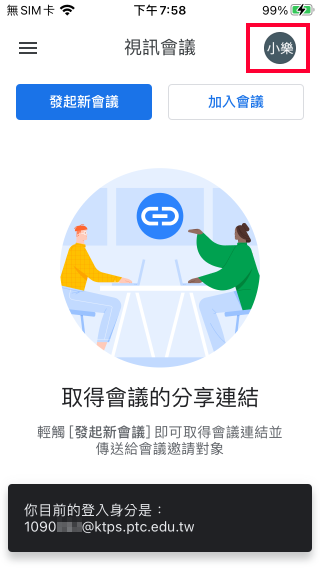
12.右上角是目前使用的身分,
   點它可以切換身分喔。


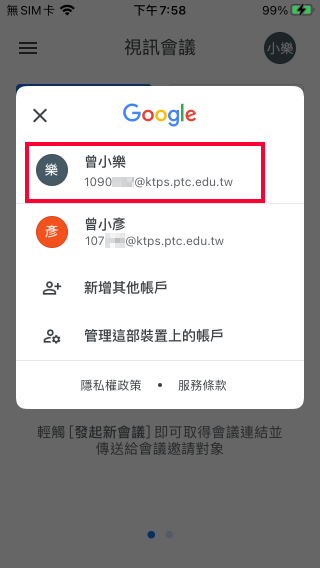
13.點右上角,可以這樣切換身分使用Meet
  決定好身分就OK了,準備上課吧!


14.我們都幫各班固定好上課連結,
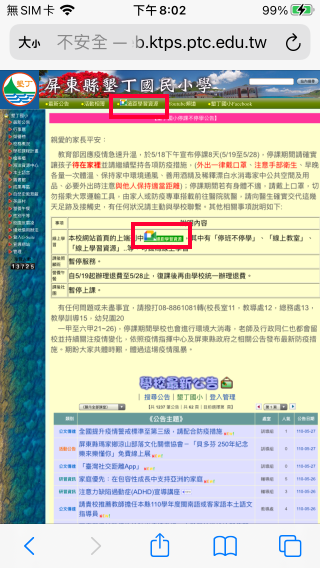
   直接到學校網頁就可以找到各班教室。


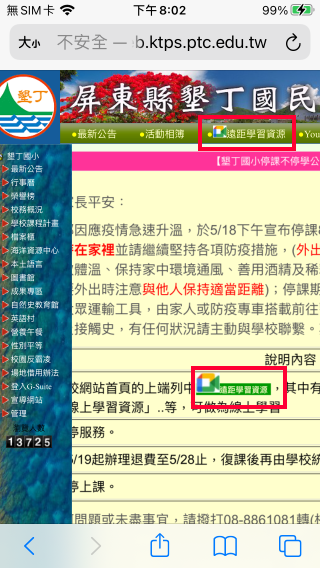
15.點選學校上方的「遠距學習資源


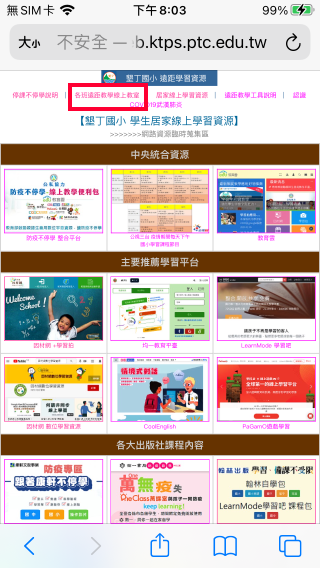
16.請點選上方「各班遠距教學線上教室


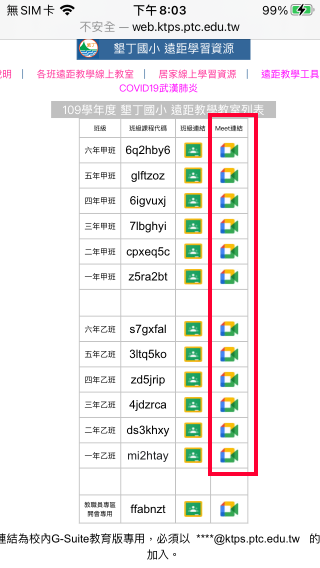
17.後面就是各班固定的上課連結


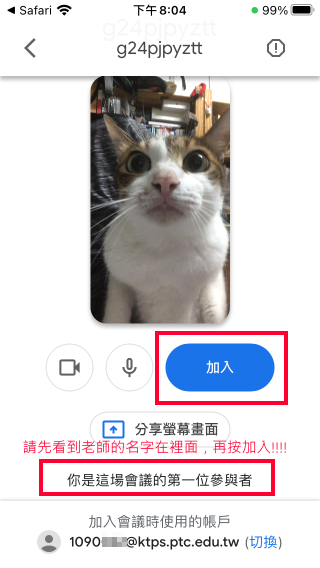
18.最重要的一點!!!!!!
 一定要看到老師的名字
 出現在底下名單中
 才可以按(加入)進去教室,

 不要自己先衝進去,
 因為老師先進去才可以當主持人上課喔!


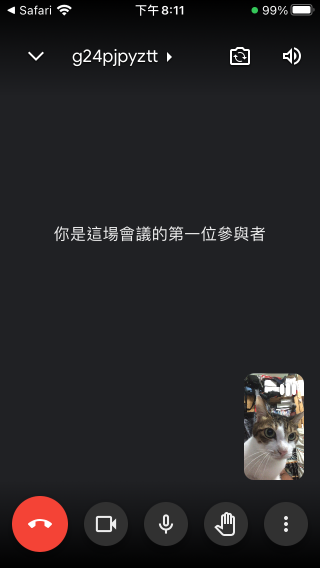
發現自己是第一個加入的
請快退出,
等老師先進去啊啊啊!!!!


對,
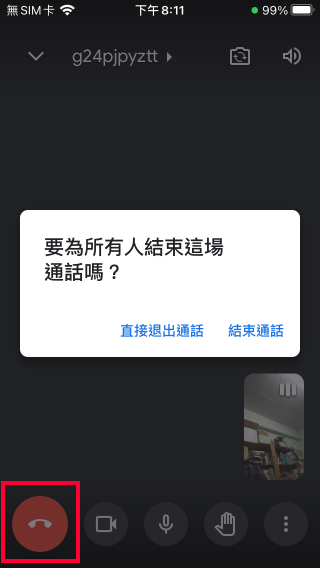
按右下角的紅點就可以退出
請先直接退出通話
等老師進來


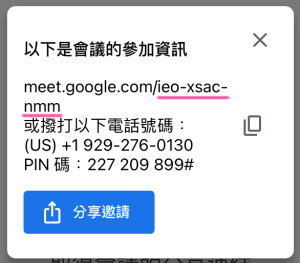
假如是用個人Google帳號要加入課程會議,
就要跟老師要課程代碼
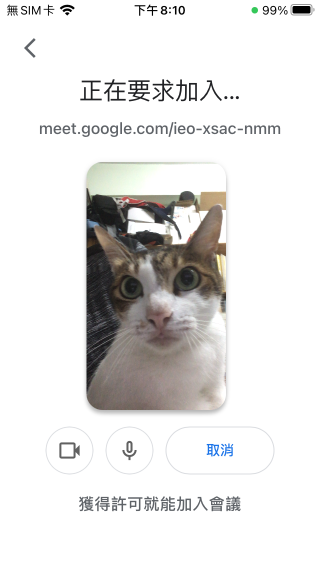
上面那串網址最後的 ieo-xsac-nmm
就是別人要加入的會議代碼
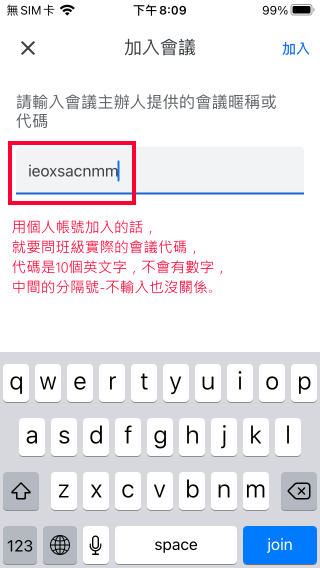
中間的分隔號-不輸入也沒關係,
不分大小寫,也幾乎沒有數字。

分享給別人的話,
電腦和安卓系統可以直接點連結等待批准加入
(但電腦一定要用Chrome瀏覽器,IE不行)
不過蘋果系統就要輸入會議代碼。

用Line分享給蘋果系統,
建議給會議代碼 xxx-yyyy-zzz 的形式


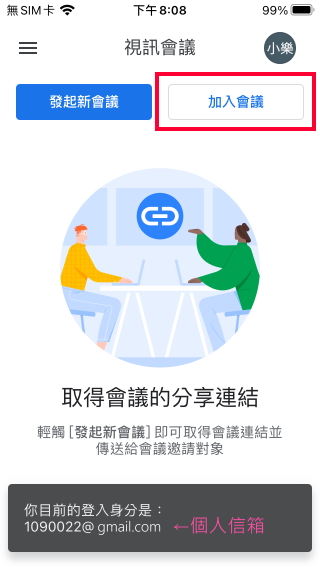
20.個人帳號要按「加入會議


21.輸入會議代碼


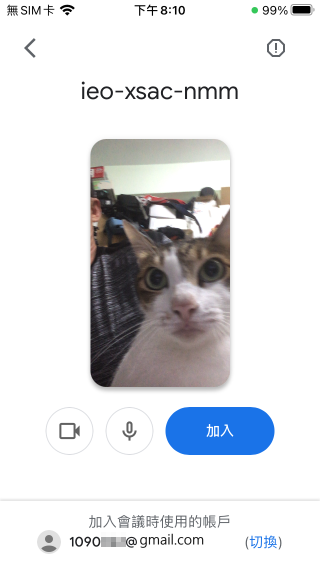
22.找到會議後就按加入


23.等待一下,老師同意就可以加入了


版權資訊

做好防疫,戴好口罩、勤洗手,避免出入人多的場所。