幸福小學 遠距學習資源 .

停課不停學說明 |  各班遠距教學線上教室 |  居家線上學習資源 |  遠距教學工具說明 |  認識COVID19武漢肺炎 

 Google Meet 快速使用說明表 


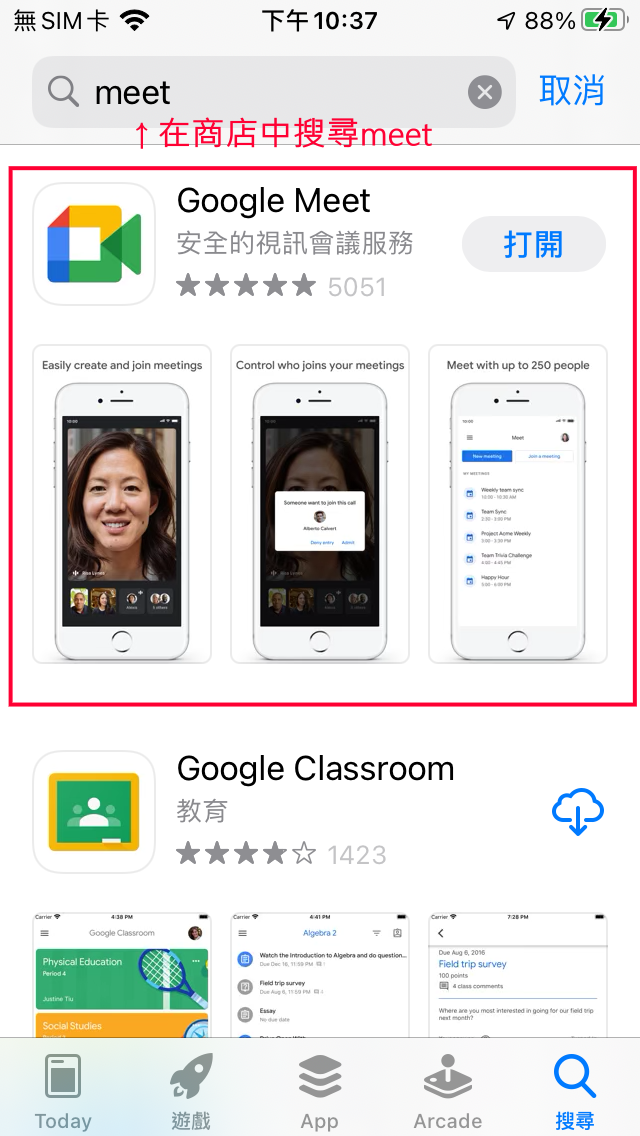
1.App商店搜尋 Google Meet


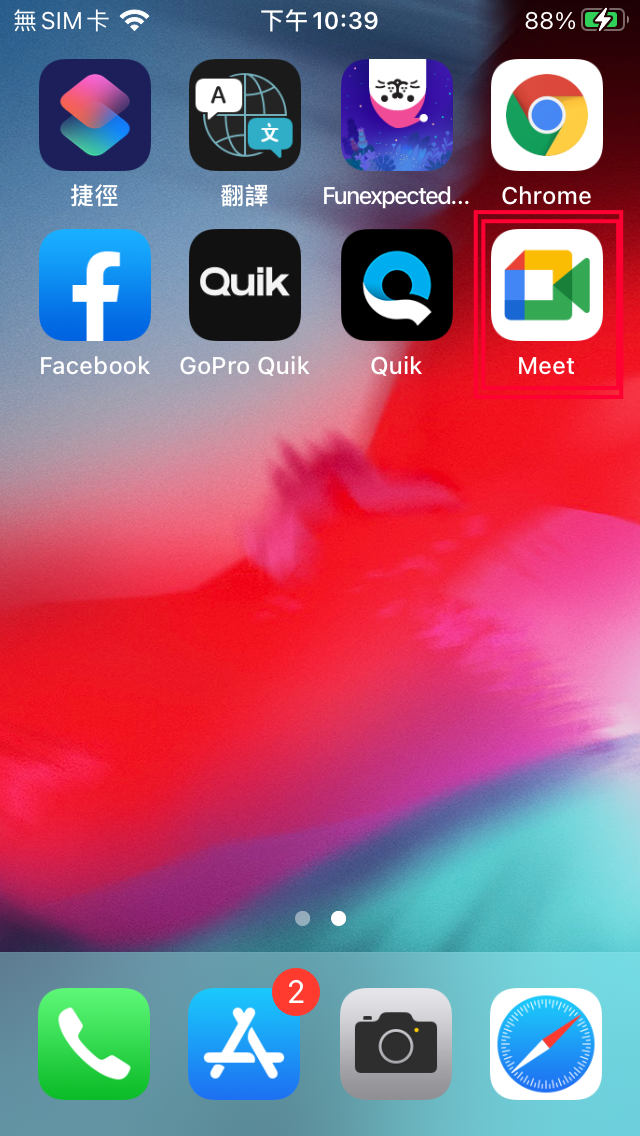
2.開啟 Google Meet


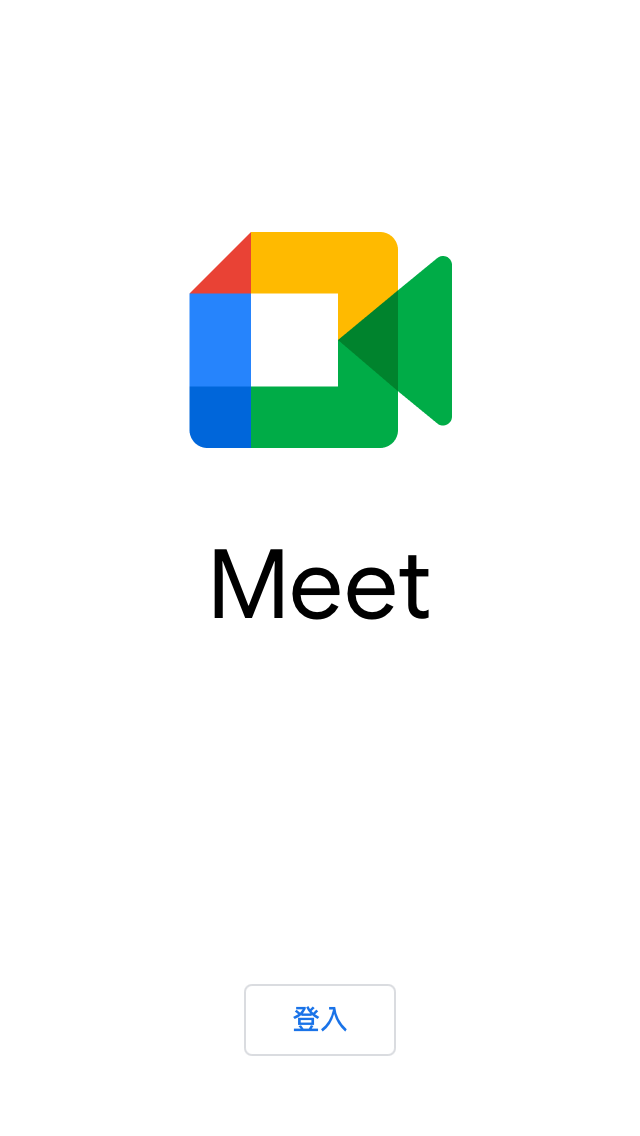
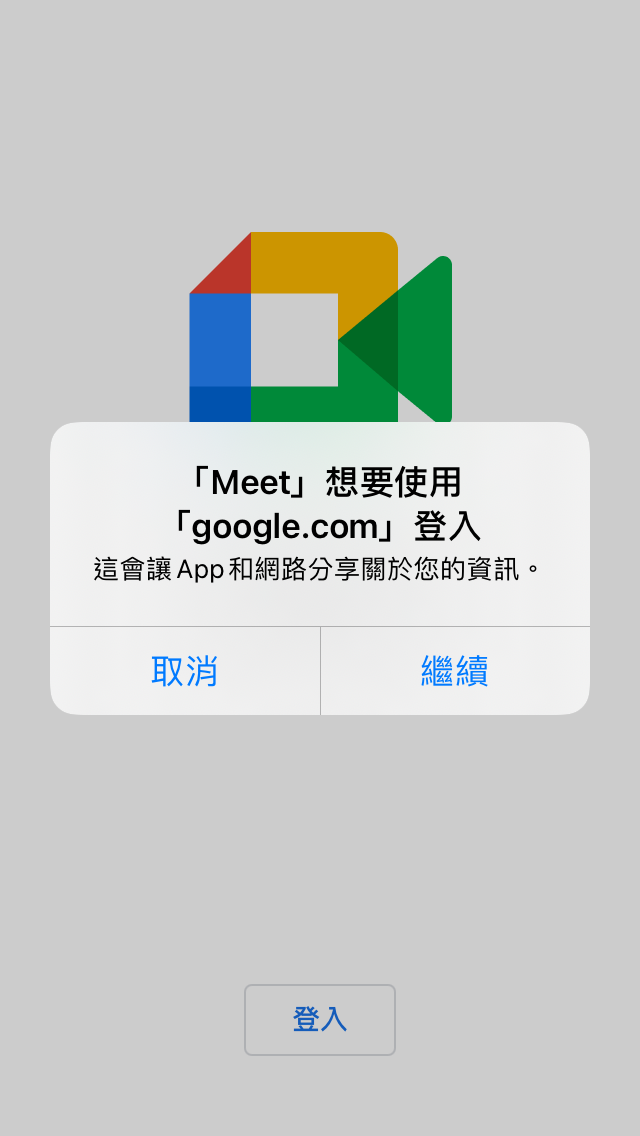
3.登入


4.


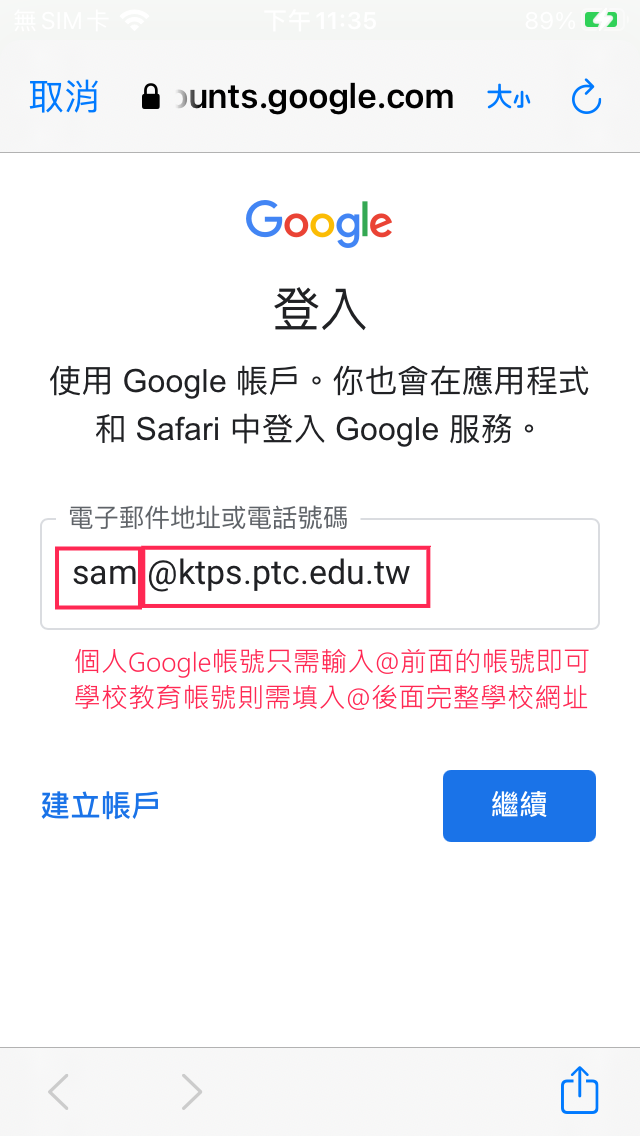
5.輸入帳號,學校帳號要用完整信箱喔
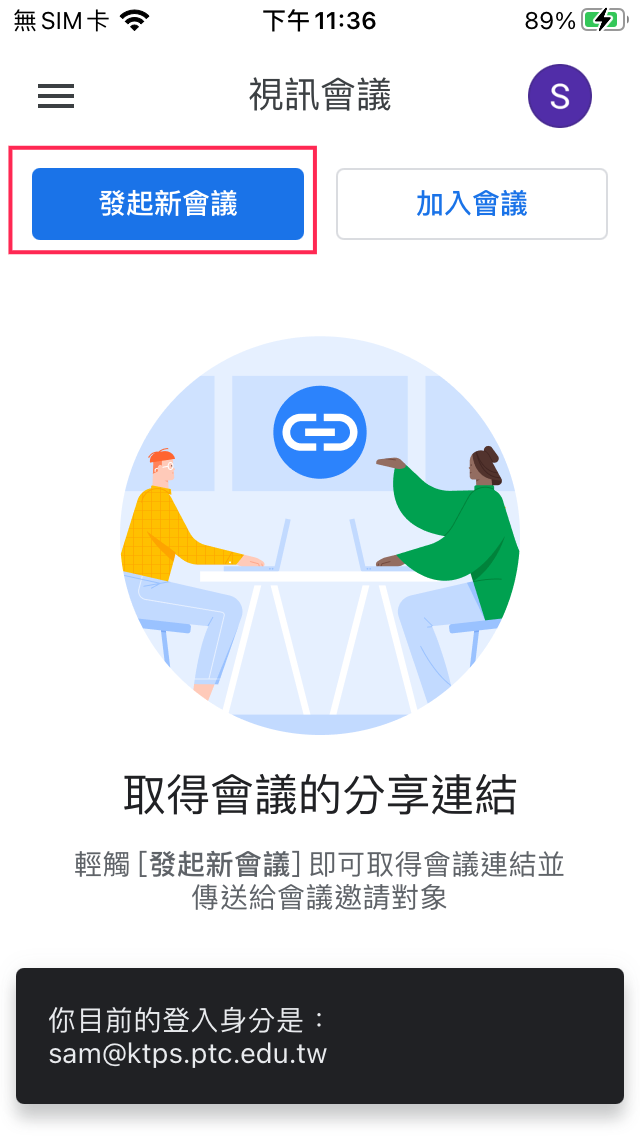
 盡量用學校帳號發起新會議


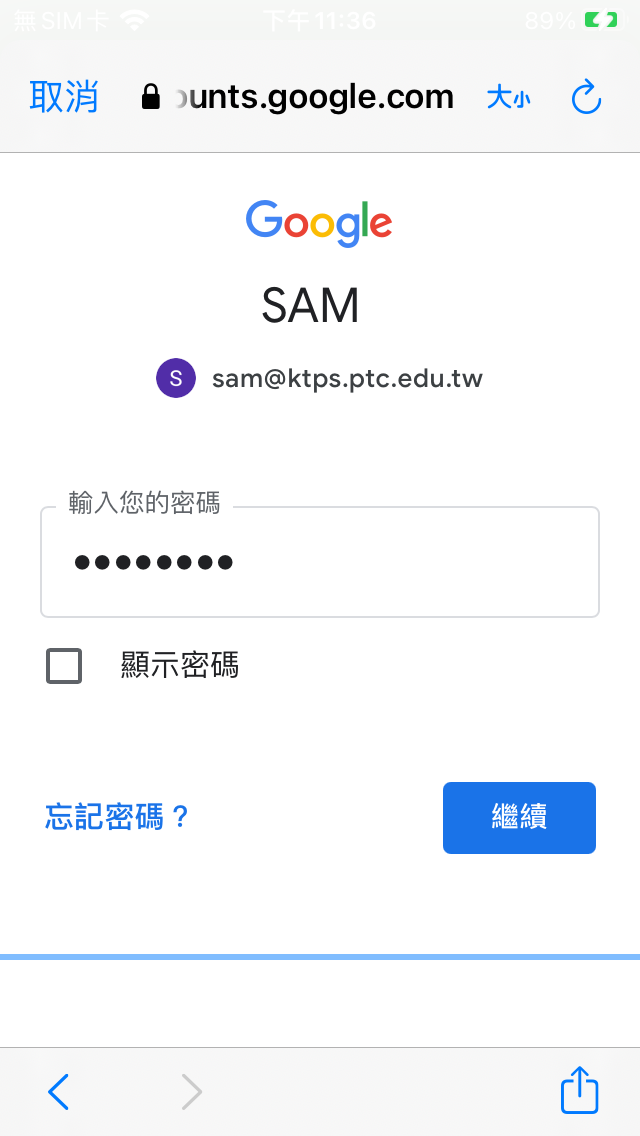
6.密碼。學校帳號密碼遺忘可以找網管。


7.發起新會議


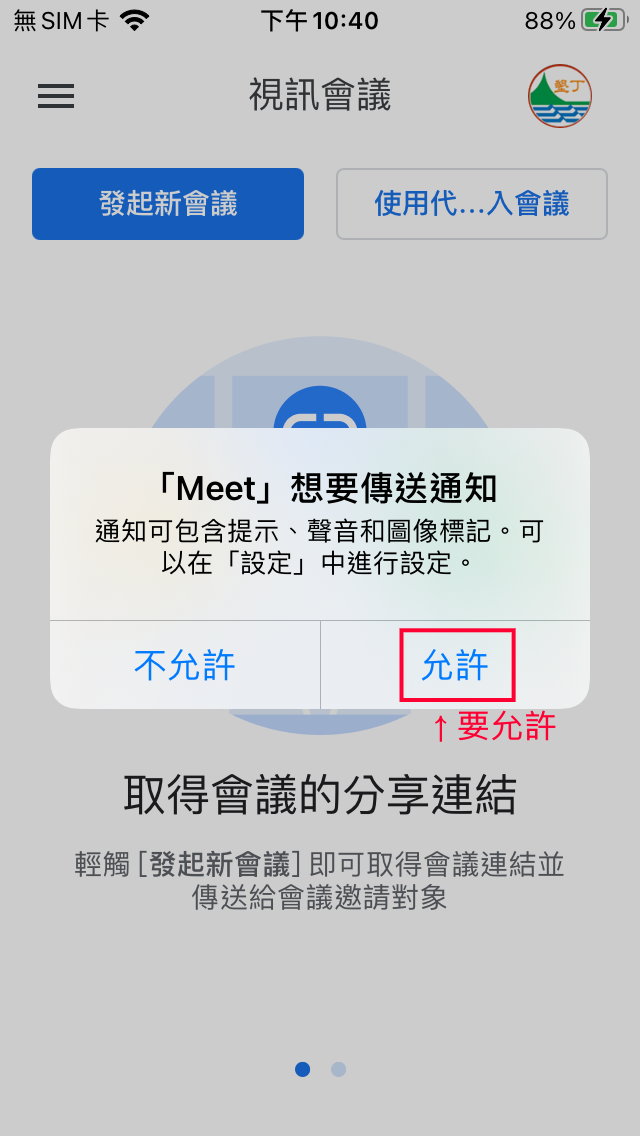
8.反正看到要允許的就允許


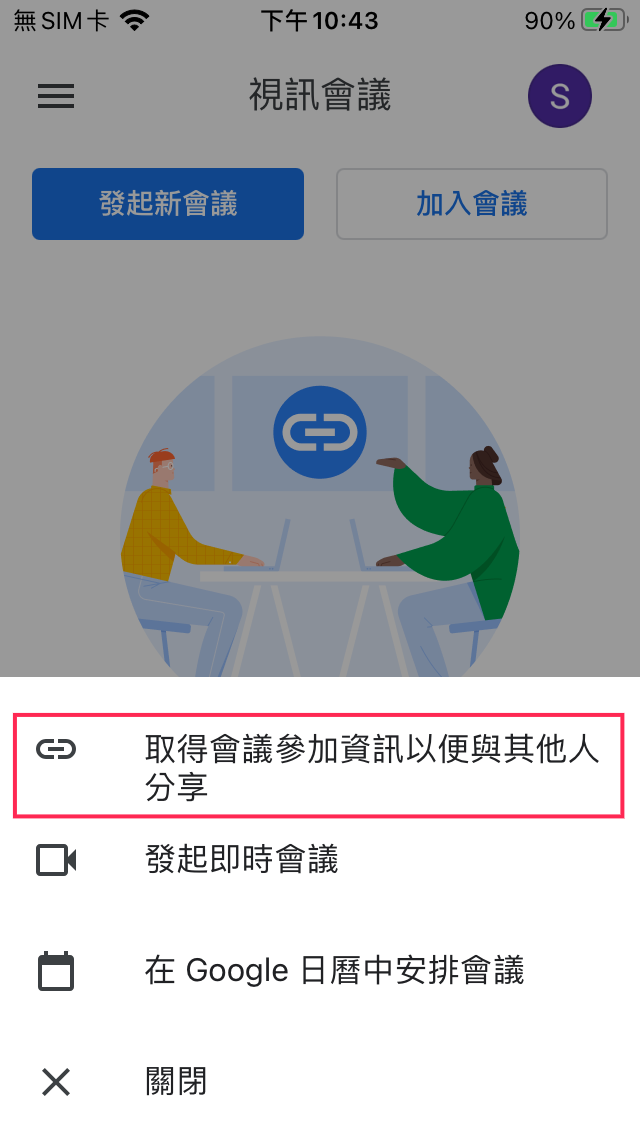
9.可以選擇第一個
 盡量用學校帳號發起新會議


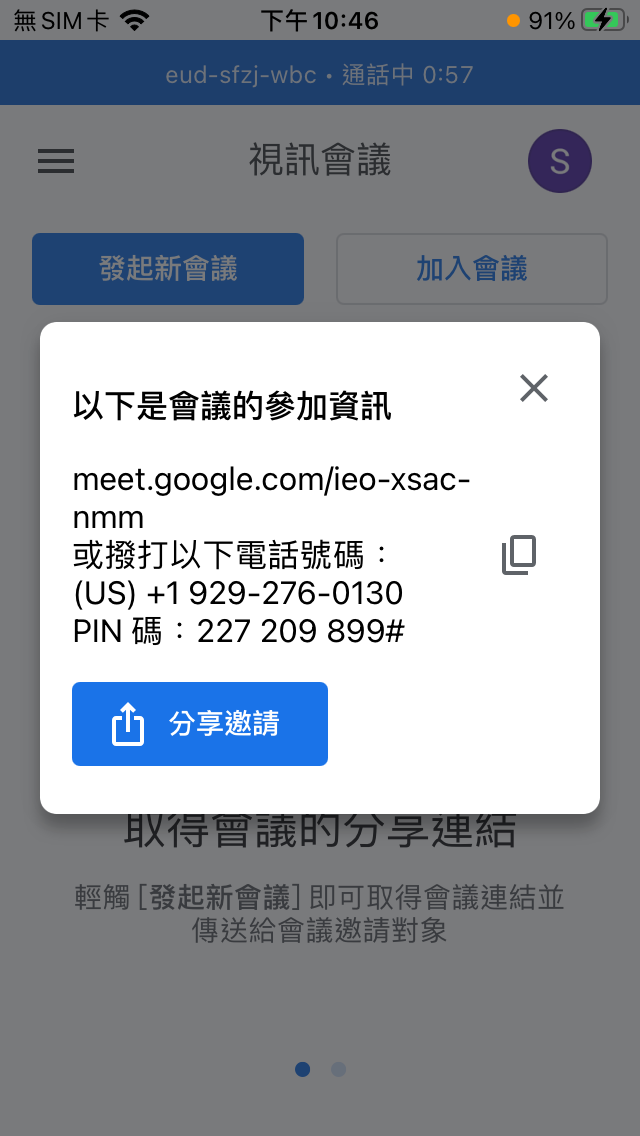
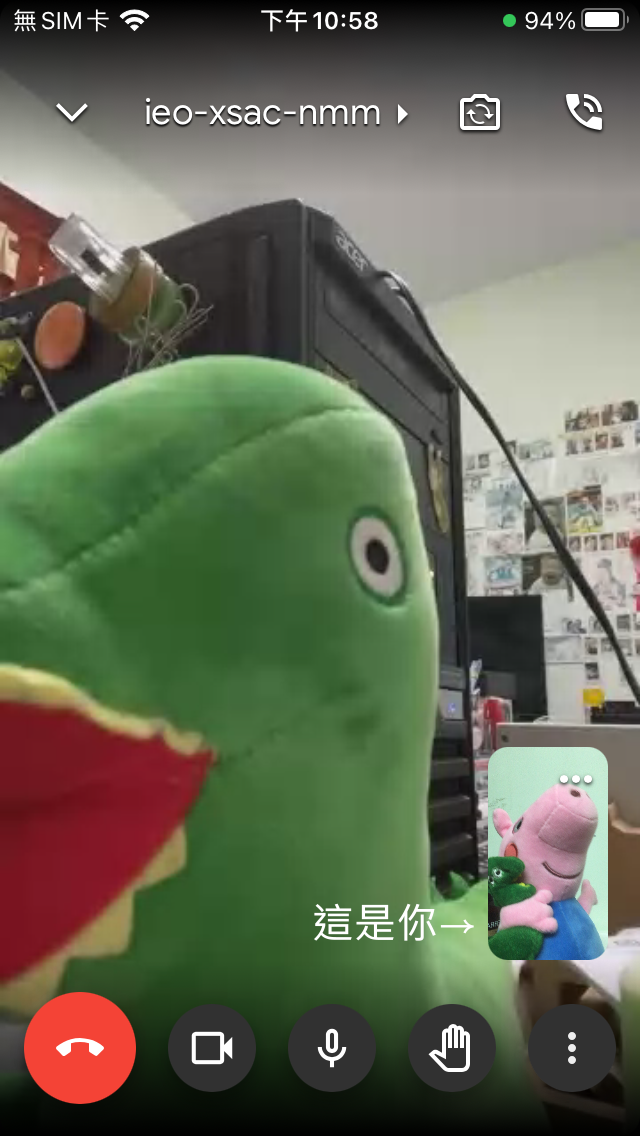
10.會跳出會議資訊。

這邊說一下,
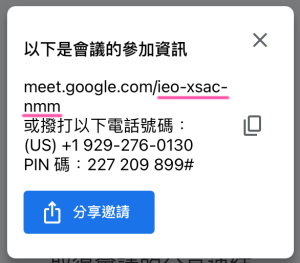
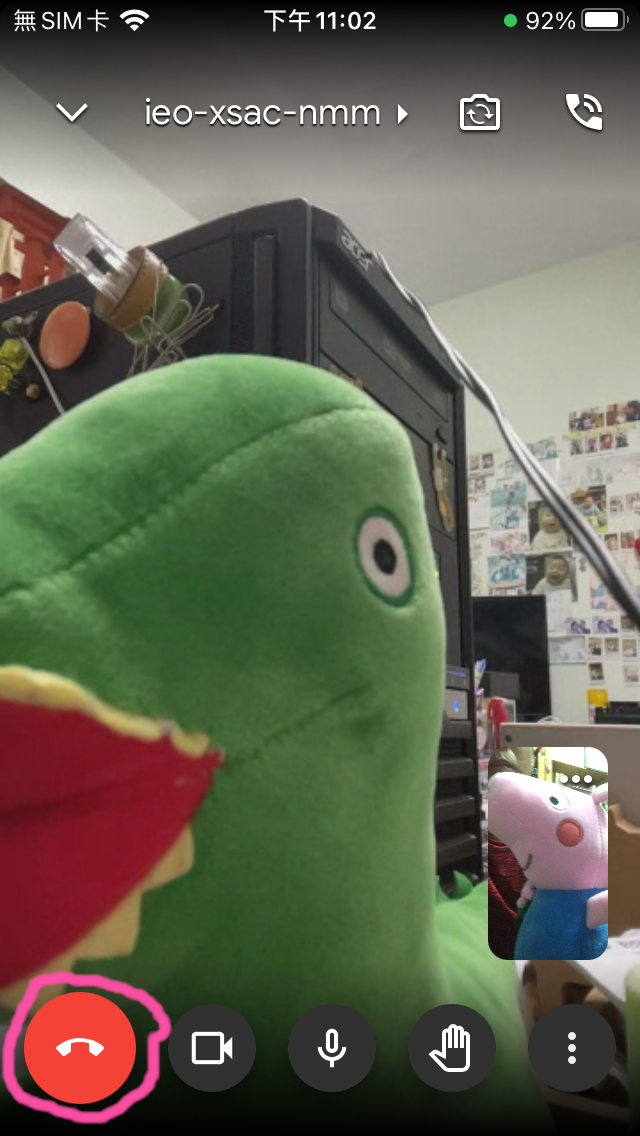
上面那串網址最後的 ieo-xsac-nmm
就是別人要加入的會議代碼
中間的分隔號-不輸入也沒關係,
不分大小寫,也幾乎沒有數字。

分享給別人的話,電腦可以直接點連結加入
(但一定要用Chrome瀏覽器,IE不行)
不過手機部分就要輸入會議代碼。

用Line分享,建議給會議代碼 xxx-yyyy-zzz 的形式


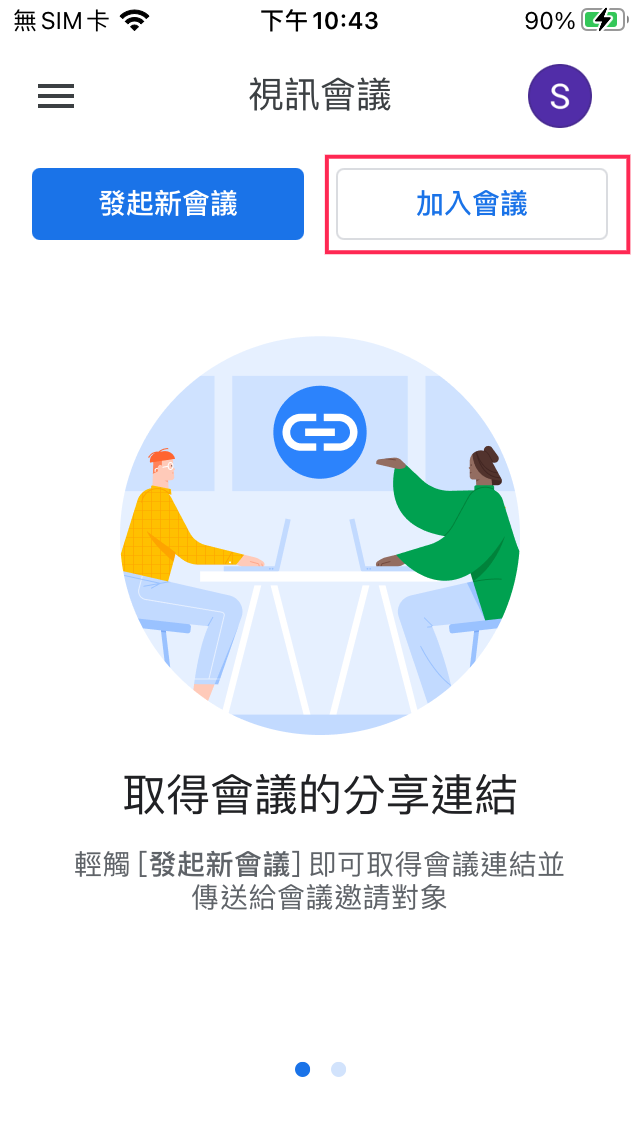
11.收到的人可以加入會議


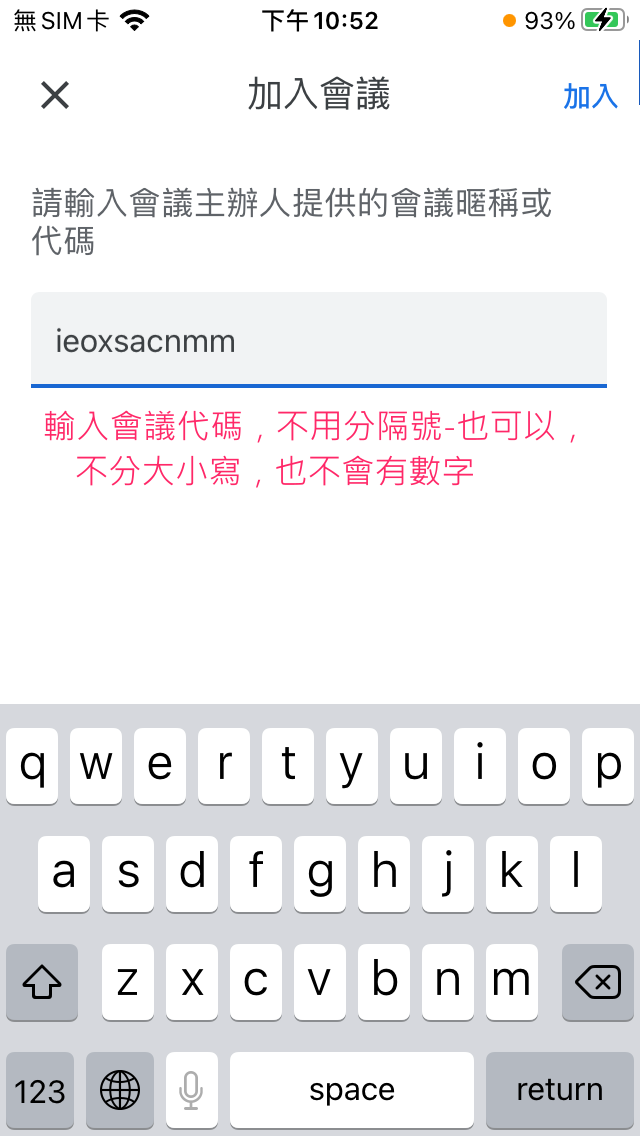
12.輸入會議代碼,不用分隔號,
  沒有大小寫,不會有數字


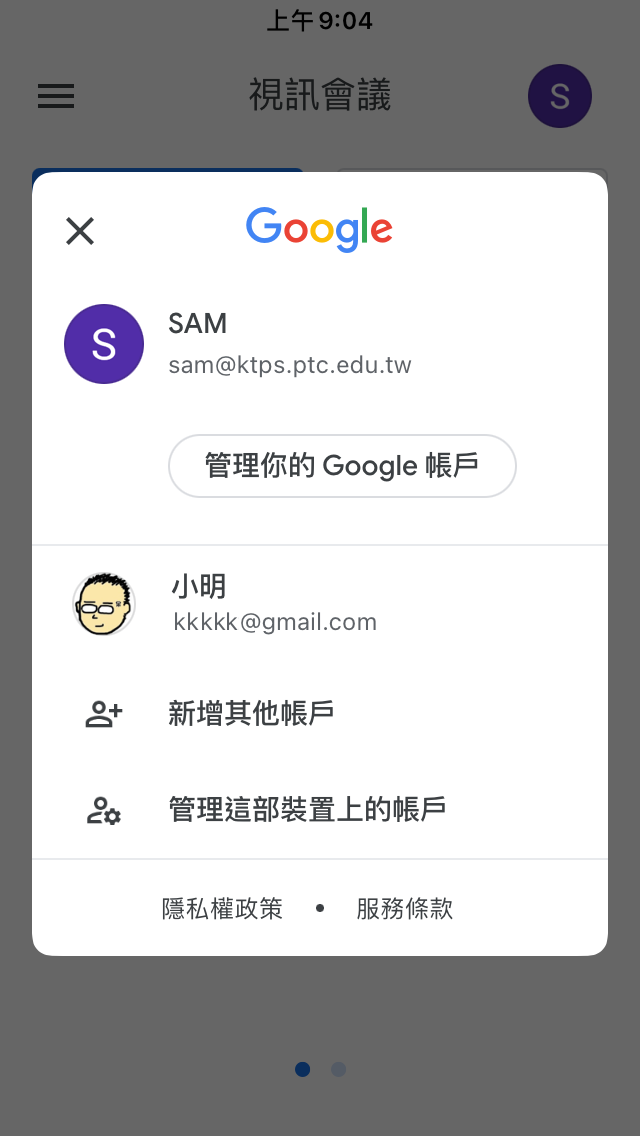
13.可以用不同的帳號加入
(所以可以把個人的、學校的、小孩的都加入)


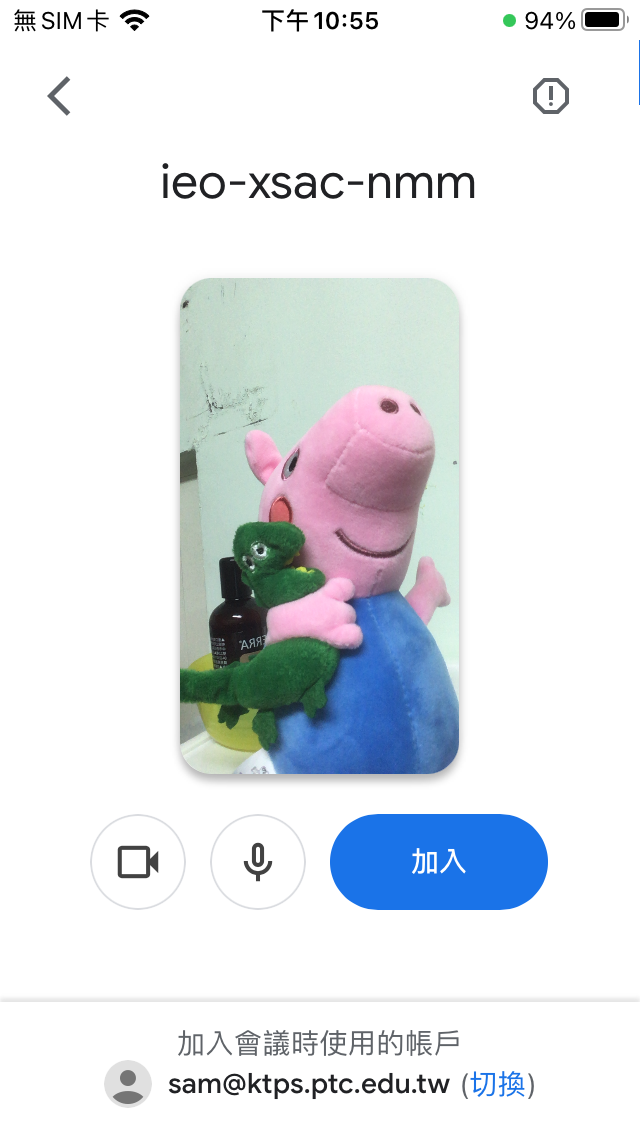
14.選好帳號就可以加入了。


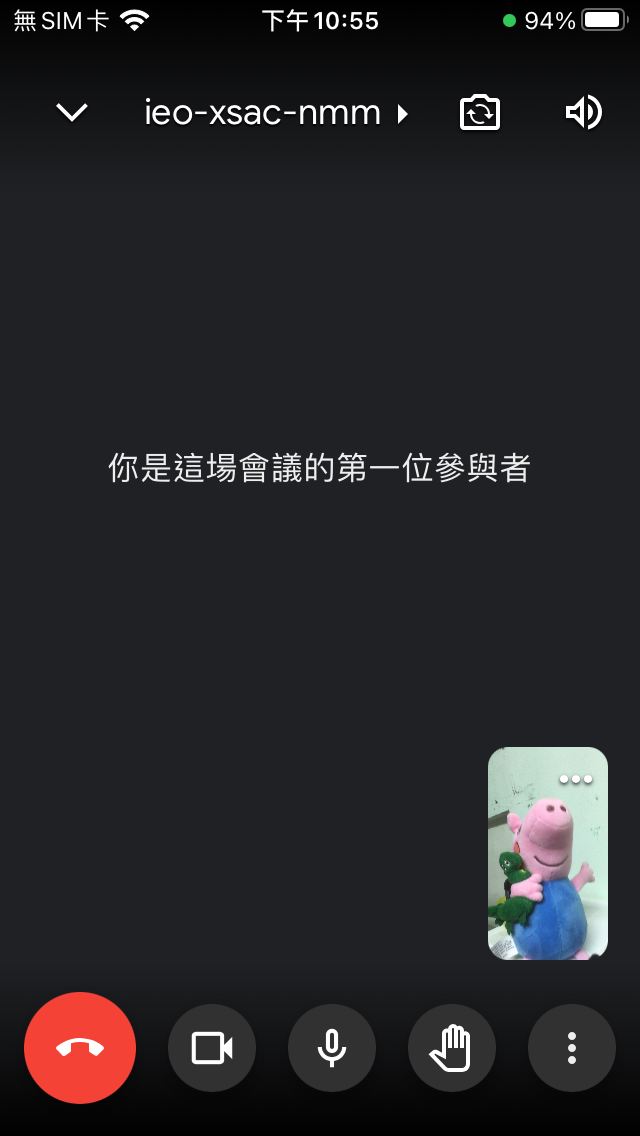
15.第一個加入的是這樣


16.有別人加入是這樣


進階功能


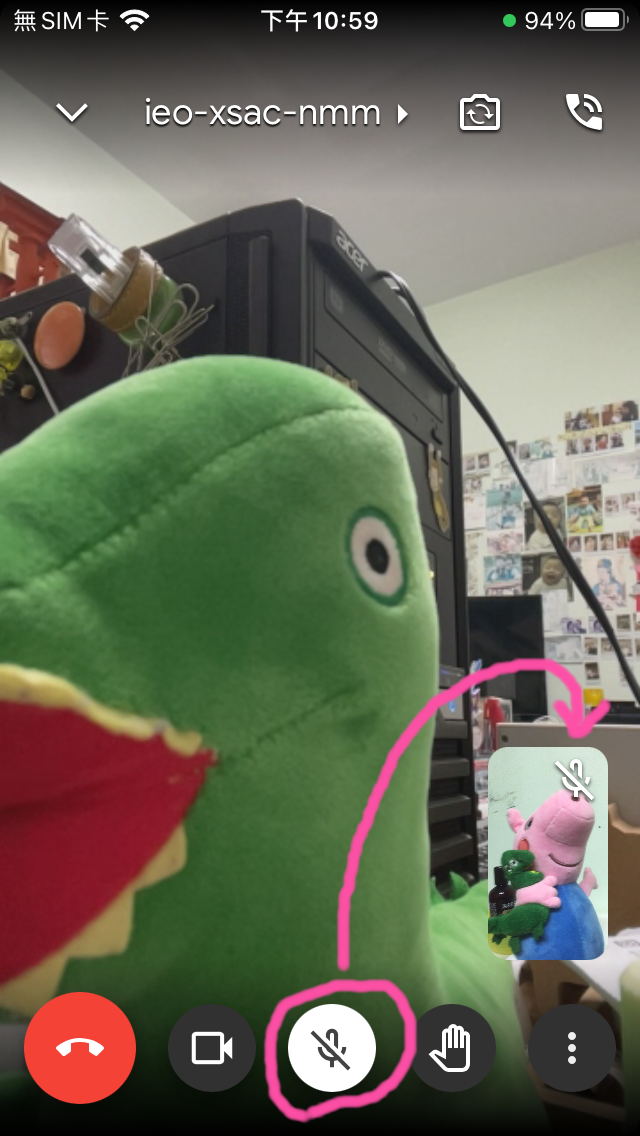
17.不希望自己聲音出現在會議中
  就關掉麥克風,老師也可以關掉學生麥克風


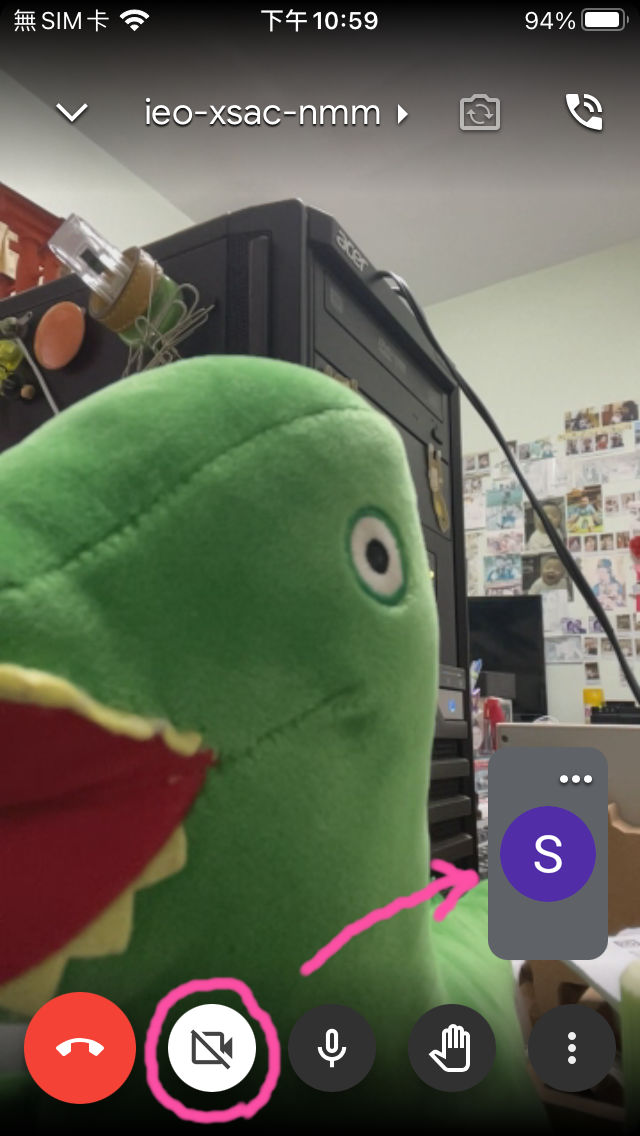
18.不希望自己的臉出現,就關掉攝影機
  不希望學生溜走,就叫他們不能關XD


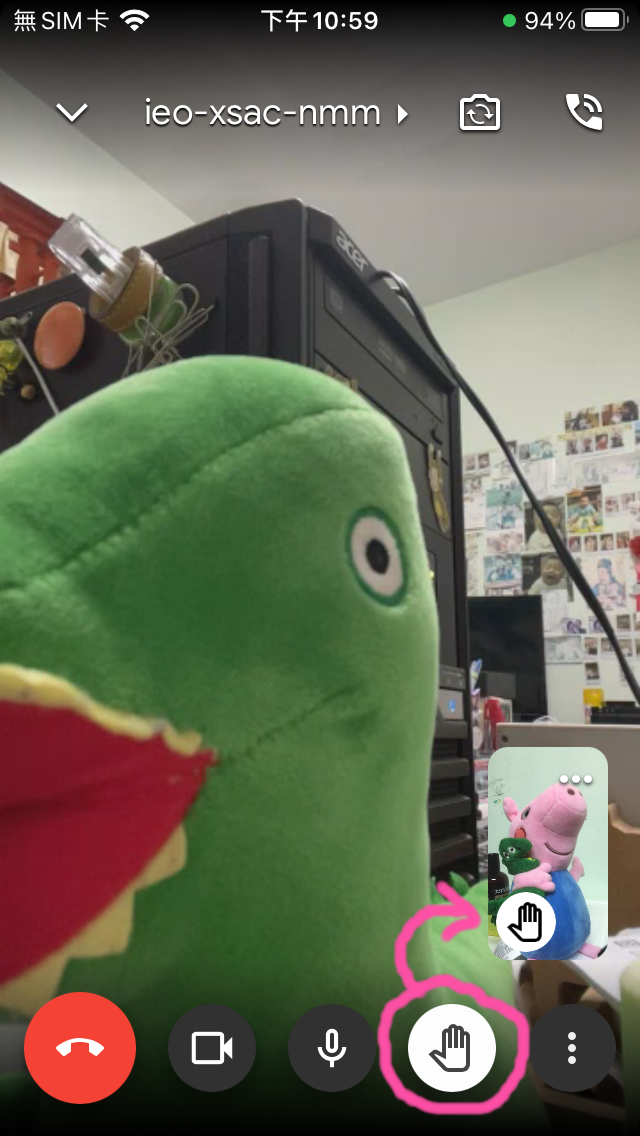
19.要舉手發言就按這裡。


20.離開會議按這裡

補充一下,各班Google Classroom教室裡的Meet連結,
以班級的帳號可以直接加入,不須會議代碼,也不須同意,

但其他個人的Google帳號,必須取得實際會議代碼(如:xxx-yyyy-zzz),
並經成員同意才可加入。
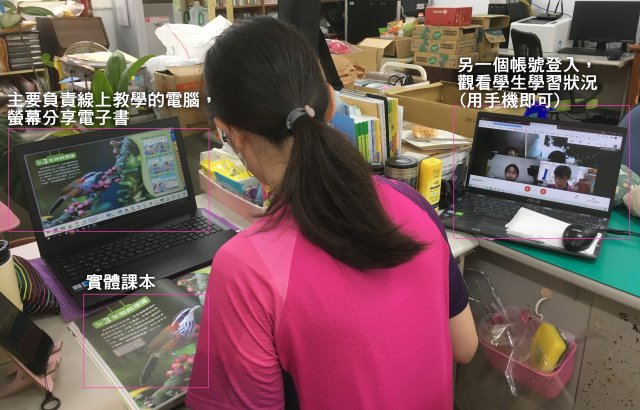


小技巧:老師用筆電做線上教學時,可以利用手機登入另一個帳號加入會議,
這樣可以看到學生的個別狀態喔。

另外,用桌機筆電的,可以用進階功能把背景換掉,
但是缺點是要展示作業或考卷時,也會被當背景換掉。

請務必用"學校帳號"發起新會議
用個人帳號發起的會議,學校帳號似乎無法加入。


版權資訊

做好防疫,戴好口罩、勤洗手,避免出入人多的場所。